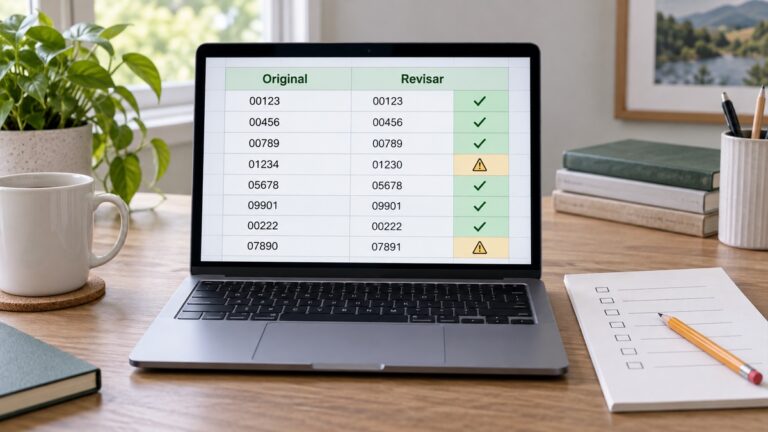
Limpiar Excel con IA puede dejar una tabla más bonita y, al mismo tiempo, borrar un dato válido. Un identificador con ceros iniciales, una fecha ambigua o dos ventas iguales merecen una revisión antes de aceptar cambios sugeridos por inteligencia artificial.
La forma de reducir ese riesgo es pedir propuestas, conservar el original y definir controles que se puedan contar. Esta guía usa ocho registros ficticios y una prueba local con Python y pandas. No es una prueba de uso de Copilot ni una medición de su precisión.
Primero, decida qué no se puede cambiar
Trabaje en una copia. No cargue nombres de clientes, documentos, salarios ni información comercial en un asistente externo sin autorización. Para pedir una fórmula o un programa, suele bastar una muestra inventada con los mismos encabezados y problemas.
En este ejercicio, los identificadores deben conservarse como texto. Las fechas con barras se marcan para revisión, sin decidir si el día va antes del mes. Los importes solo se consideran uniformes si tienen punto y dos decimales; los demás se conservan, no se convierten a cero.
La regla para nombres es más limitada: proponer la eliminación de espacios al principio y al final. No cambia mayúsculas, tildes ni espacios internos. “José” y “JOSE” no se fusionan. Una fila repetida se señala, pero no se borra: dos transacciones pueden coincidir sin ser un error.
Un encargo que puede copiar en su asistente de IA es este:
“Propón una limpieza para un archivo con columnas id, nombre, fecha e importe. No sobrescribas el archivo original ni elimines filas. Conserva id como texto y no adivines fechas ni separadores decimales. Añade nombre_propuesto quitando solo espacios de los extremos. Marca fechas con barras, importes que no sigan el patrón de punto y dos decimales, y todas las filas exactamente duplicadas. Entrega hojas Original, Revision y Control, con conteos de entrada y salida. Antes de generar código, enumera tus supuestos. Usa solo la muestra ficticia”.
Una muestra pequeña para descubrir errores grandes
Cree un libro llamado muestra.xlsx, con estos cuatro encabezados en la primera hoja y en este orden. Antes de escribir los datos, aplique formato Texto a las cuatro columnas. Las marcas [espacio] representan espacios reales; no copie esa palabra ni sus corchetes.
| id | nombre | fecha | importe |
|---|---|---|---|
| 001 | [espacio]Ana[espacio] | 2026-10-01 | 12.50 |
| 002 | Luis | 03/04/2026 | 1.234,50 |
| 003 | Marta | 2026-10-03 | 20.00 |
| 003 | Marta | 2026-10-03 | 20.00 |
| 004 | José | 2026-10-04 | 0.00 |
| 005 | JOSE | 2026-10-05 | 10,50 |
| 006 | Sol | 2026-10-06 | 15.00 |
| 007 | [espacio]Leo | 2026-10-07 | 7.25 |
Los controles esperados son ocho filas de entrada y ocho de salida, dos nombres con espacios, una fecha para revisar, dos importes para revisar y dos filas marcadas como duplicadas. Son dos filas dentro de un mismo grupo repetido, no dos grupos.
Si su herramienta produce siete filas, convierte 001 en 1 o interpreta 03/04/2026 sin preguntarle, no ha cumplido el encargo. Que el resultado tenga una explicación convincente no lo vuelve correcto.
Cómo repetir la comprobación sin una suscripción de IA
El siguiente programa se ejecutó sobre esa muestra en un equipo con Python, pandas y openpyxl. Generó las tres hojas, conservó los ocho registros y dejó intactos los identificadores, la fecha ambigua, los importes originales y las tildes. Al repetirlo con la salida ya creada, se detuvo para no sobrescribirla.
Si ya trabaja con Python, instale las dependencias con python -m pip install pandas openpyxl. Guarde el código como limpieza.py en la carpeta de la muestra y ejecute python limpieza.py. Revise cualquier código que le entregue una IA antes de ejecutarlo. Este programa solo lee el libro indicado y escribe un archivo nuevo llamado revision.xlsx; no necesita conectar Excel con un servicio de IA.
import pandas as pd
from pathlib import Path

entrada = Path('muestra.xlsx')
salida = Path('revision.xlsx')
if entrada.resolve() == salida.resolve() or salida.exists():
    raise SystemExit('La salida ya existe o coincide con la entrada.')
df = pd.read_excel(entrada, dtype=str, keep_default_na=False)
requeridas = ['id', 'nombre', 'fecha', 'importe']
if list(df.columns) != requeridas:
    raise ValueError('Revisa las columnas y su orden.')
rev = df.copy()
rev.insert(0, 'fila_excel', range(2, len(df) + 2))
rev['nombre_propuesto'] = df['nombre'].str.strip()
rev['fecha_revisar'] = df['fecha'].str.contains('/', regex=False)
patron = r'[0-9]+\.[0-9]{2}'
rev['importe_revisar'] = ~df['importe'].str.fullmatch(patron)
rev['duplicado_revisar'] = df.duplicated(subset=requeridas, keep=False)
cambios = (df['nombre'] != rev['nombre_propuesto']).sum()
resumen = pd.DataFrame({
    'control': ['filas_entrada', 'filas_revision',
                'nombres_con_espacios',
                'fechas_revisar', 'importes_revisar', 'filas_duplicadas'],
    'valor': [len(df), len(rev), cambios,
              rev['fecha_revisar'].sum(), rev['importe_revisar'].sum(),
              rev['duplicado_revisar'].sum()]
})
with pd.ExcelWriter(salida, engine='openpyxl') as writer:
    df.to_excel(writer, sheet_name='Original', index=False)
    rev.to_excel(writer, sheet_name='Revision', index=False)
    resumen.to_excel(writer, sheet_name='Control', index=False)
print(resumen.to_string(index=False))
Abra revision.xlsx y compare la hoja Control con los conteos esperados. La columna fila_excel ayuda a regresar al registro de origen. La hoja Original conserva los valores leídos para este ejercicio; no es una copia completa del libro, de sus fórmulas, estilos, comentarios o macros. Mantenga el archivo original aparte.
Leer una columna como texto tampoco recupera ceros que Excel ya perdió antes de guardarla. Este ejemplo comprueba reglas concretas sobre datos de texto: no valida que una fecha exista, no detecta todos los problemas contables y no sirve para aprobar un cierre financiero.
Si prefiere Copilot, revise propuesta por propuesta
Microsoft documenta la ruta Datos > Limpiar datos para las cuentas que tienen la función. Permite aplicar o ignorar sugerencias de espacios, números, formato y ortografía. La compañía advierte que la limpieza funciona mejor en inglés, un límite relevante para tablas con nombres y descripciones en español.
Enter ya contó el lanzamiento de la limpieza de datos con Copilot. La comprobación propuesta aquí sirve para revisar su resultado o el de otro asistente, sin asumir que todas las cuentas tienen el mismo acceso. Si la opción no aparece, no compre una suscripción solo para repetir esta muestra.
Antes de sustituir una tabla de trabajo, revise las filas marcadas y documente qué decisión tomó en cada caso. No sume importes de monedas distintas ni apruebe totales mientras queden separadores sin resolver. El archivo limpio se acepta cuando conserva lo que debía conservar y explica cada cambio, no cuando desaparecen los avisos.
Fuentes: Microsoft Support, Clean up your data with Copilot in Excel; documentación de pandas, lectura y escritura de archivos Excel.