Una tragamonedas que no carga en Android puede fallar por la conexión, el navegador, los recursos del teléfono o una incidencia del servicio. Una pantalla en blanco no permite distinguir esas causas. Antes de borrar datos o reinstalar aplicaciones, conviene saber qué funciona y qué no. Cambia una sola variable por intento y anota cada resultado, que también servirá al soporte.
Empieza por abrir otro juego del mismo catálogo, sin cambiar de teléfono, red ni navegador. Si una tragamonedas no carga en 1win, pero las demás abren, el fallo podría limitarse a ese título, a su proveedor o a su integración. Si ninguna inicia, revisa también el sitio y el dispositivo. Ver las portadas no demuestra que el juego pueda ejecutarse; anota dónde se detiene la carga.
La siguiente tabla ayuda a elegir la primera prueba según lo que observas. Cada resultado orienta la revisión, pero no confirma una causa por sí solo.
| Síntoma observable | Primera comprobación | Qué permite acotar |
|---|---|---|
| Pantalla blanca solo en un título | Abrir otro juego del catálogo sin cambiar ajustes | Posible fallo del título o de su integración |
| Indicador de carga permanente | Repetir con datos móviles en el mismo teléfono | Posible dependencia de la red utilizada |
| Chrome se cierra al abrir juegos | Cerrar otras pestañas y aplicaciones | Posible presión sobre la memoria disponible |
| Todos los títulos fallan, pero el catálogo abre | Comparar con otro navegador actualizado | Posible problema de sesión, compatibilidad o servicio |
| Aparece un mensaje de error | Guardar el texto completo y la hora | Evidencia para investigar con soporte |
Comparar la conexión y el navegador sin cambiar todo a la vez
Una aplicación de mensajería puede funcionar mientras fallan los recursos del juego. La ayuda oficial de Google Chrome indica que algunas redes públicas exigen completar un portal de acceso antes de navegar. Abre una página cualquiera para descartar ese requisito. Después pasa de Wi-Fi a datos móviles, conservando el mismo juego y navegador, y vuelve a la red inicial para ver si el fallo se repite.
Si el juego funciona en una red y falla en otra de forma repetida, la configuración de la conexión merece atención. Una recuperación aislada puede coincidir con el restablecimiento del servicio. Si ninguna página abre, empieza por la conectividad general. Anota el título, la red, el navegador y el síntoma inicial para poder comparar cada intento con el anterior.
Revisar Chrome sin borrar datos innecesariamente (H3)
Google recomienda mantener el navegador al día y comprobar que JavaScript esté permitido cuando un juego web falla. Instala las actualizaciones de Chrome desde Google Play, ya que las versiones antiguas pierden soporte con el tiempo. Luego abre Chrome, toca Más y Configuración, entra en Configuración del sitio y activa JavaScript. Los nombres pueden variar según la versión del navegador y del teléfono.
Después prueba el mismo título en otro navegador actualizado o en una pestaña de incógnito. Si funciona allí, los datos guardados o la sesión son posibilidades que revisar, aunque incógnito no reproduce las mismas condiciones de acceso.
Antes de borrar cookies, asegúrate de poder iniciar sesión de nuevo. Empieza por los datos del sitio afectado y conserva contraseñas e información ajena al fallo. La caché guarda recursos de páginas y las cookies conservan datos de navegación, de modo que borrarlas no equivale a actualizar el navegador.
Distinguir el almacenamiento de la memoria disponible
El almacenamiento guarda archivos y la memoria RAM mantiene los procesos en ejecución. Google advierte que un teléfono puede empezar a presentar problemas cuando queda menos del 10 % de almacenamiento libre. Es una referencia general de Android, no una estadística sobre tragamonedas ni un requisito para abrirlas. Consulta el espacio en Ajustes y elimina solo archivos prescindibles.
Si el navegador se cierra al abrir el juego, cierra otras pestañas y aplicaciones. Liberar almacenamiento y reducir procesos son medidas distintas, así que aplica una, repite la prueba y registra el resultado antes de pasar a la siguiente. Así sabrás cuál de las dos marcó la diferencia y evitarás cambios innecesarios en el teléfono.
Si el fallo ocurre dentro de una aplicación, comprueba si también aparece en su versión web. Android permite integrar páginas mediante WebView, por lo que la aplicación y el navegador pueden funcionar en entornos diferentes. Instala las actualizaciones pendientes e indica al soporte cuál de las dos vías falla, sin suponer que ambas comparten los mismos componentes.
Interpretar los errores y contactar al soporte
Guarda el mensaje exacto del error. Según MDN, un código HTTP 503 indica que el servidor no está preparado para atender la solicitud, habitualmente por mantenimiento o sobrecarga. No demuestra una avería del teléfono ni permite asegurar cuándo volverá el servicio.
Si el fallo persiste, usa el canal de ayuda del sitio o de la aplicación e incluye la fecha, la hora y la zona horaria del intento. Añade el modelo del teléfono, la versión de Android y la versión del navegador o de la aplicación. Indica el título afectado, el punto donde se detiene y el resultado con otras redes, navegadores y juegos.
Adjunta el texto del error o una captura, ocultando contraseñas, datos personales e información de pago. Solicita un número de incidencia y pregunta si existe una interrupción conocida o una incompatibilidad con tu versión. Conserva la respuesta y comunica cualquier resultado nuevo dentro del mismo caso. Si confirman una incidencia del servicio, sigue sus indicaciones antes de modificar más ajustes.
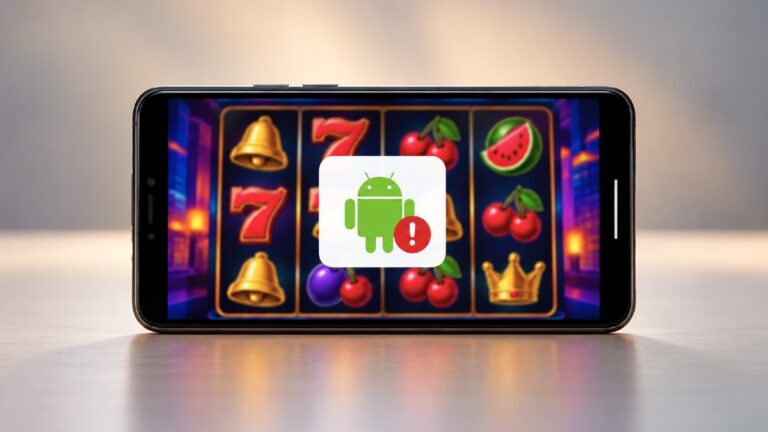
Imagen: ENTER.CO / Generada con IA (ChatGPT)