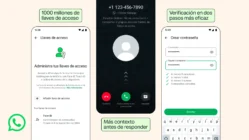

WhatsApp inicia el año con una nueva actualización centrada en una sola misión: hacer que los grupos sean mucho más fáciles de leer y entregar más herramientas a los usuarios para disfrutarlos y dos nos parecen que debería conocer cualquier persona: crear etiquetas en WhatsApp y stickers de texto personalizados.
La idea de este artículo es sencilla: darte una guía (con capturas de pantalla incluidas) para que puedas aprovechar estas nuevas funciones. ¿Estás listo?
Cómo convertir texto en stickers en WhatsApp
Los stickers se han convertido en algo indispensable para cualquier persona que utilice la aplicación. De hecho, es probable que hoy tengas una colección preciada con aquellos que más te divierten o que son perfectos para responder en una conversación. ¿Pero sabías que una actualización reciente de WhatsApp te permite convertir texto en stickers para compartirlos?
Lo curioso de esta función es que solo es posible crear estos stickers dentro de un grupo, pero una vez creados, puedes utilizarlos en cualquier chat.
1 – Verifica tu versión: Asegúrate de que WhatsApp esté actualizado. La versión en la que probamos esta función fue la 2.26.1.76.
2 – Entra al chat: Ingresa a un grupo y abre la ventana para enviar mensajes. Luego, selecciona el icono de stickers.
3 – Escribe tu mensaje: A la izquierda verás el icono para buscar un sticker. En lugar de buscar uno existente, escribe el texto que quieres convertir.
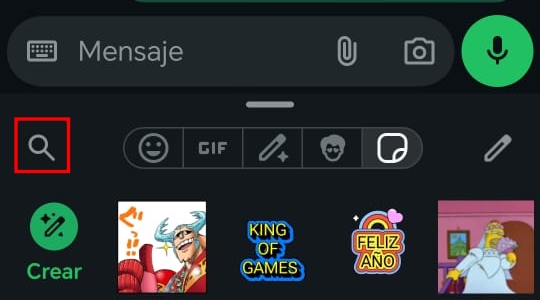
4 – Selecciona el diseño: Cuando completes la frase, verás que las primeras cinco opciones son stickers personalizados. Ten presente que la longitud del texto afecta el diseño; sugerimos frases de máximo dos o tres palabras.
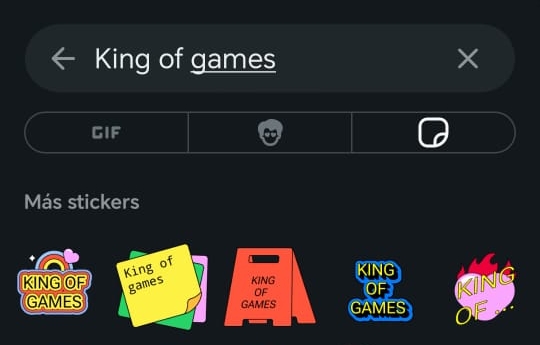
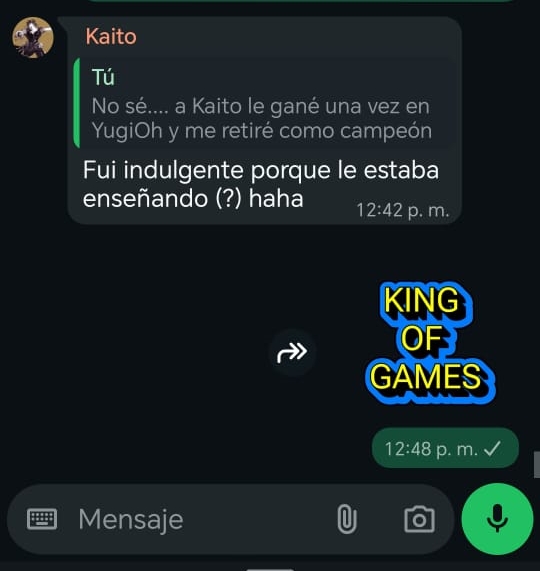
5- Guarda y usa: Envía el sticker y guárdalo como lo harías con cualquier otro.
Cómo crea etiquetas en WhatsApp para tus grupos
A veces puede ser complicado saber quién es quién en una conversación, especialmente en grupos grandes donde no tienes a todos guardados en tus contactos. Ya sea un chat con clientes, una subasta o la organización de una fiesta, la función de etiquetas de miembro permite crear un título para que los demás reconozcan quién eres fácilmente.
Aclaraciones importantes:
– Solo puedes crear una etiqueta para ti mismo (seas administrador o no).
– Las etiquetas solo son visibles para los miembros de ese grupo específico.
– No aparecerán en conversaciones individuales o fuera de dicho grupo.
Pasos para configurarla:
1 – Actualiza la app: Al igual que la función anterior, requiere la versión 2.26.1.76 o superior.
2 – Menú del grupo: Ingresa al chat grupal y toca el icono de los tres puntos en la esquina superior derecha.
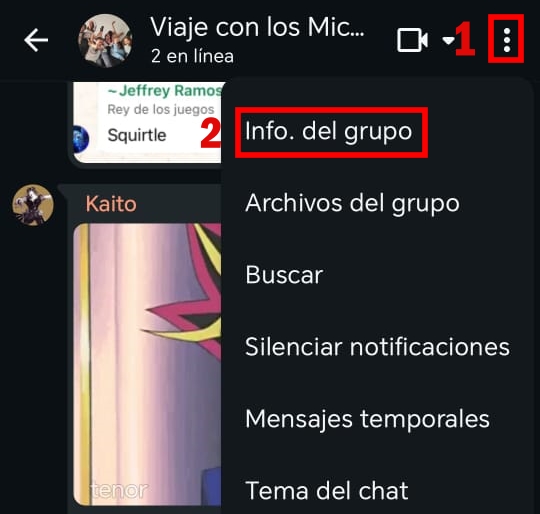
3 – Información del grupo: Selecciona “Info. del grupo” y deslízate hacia abajo hasta la sección de miembros.
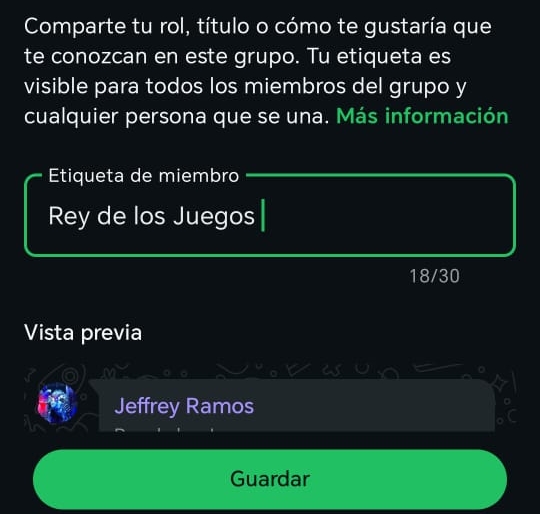
4 – Añadir etiqueta: Frente a tu nombre, verás la opción “Añadir etiqueta de miembro”. Selecciónala.
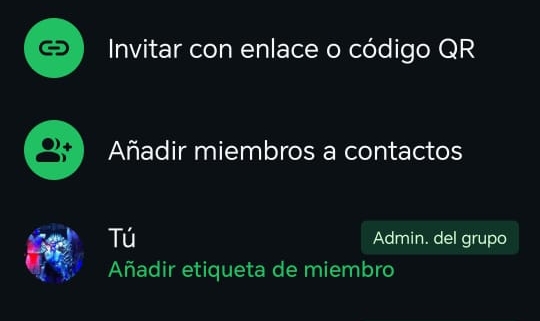
5 – Personaliza: Escribe el nombre o cargo con el que quieras que se identifiquen tus mensajes y guarda los cambios.
Imágenes: Montaje ENTER.CO y WhatsApp