El aviso de “espacio de almacenamiento insuficiente” suele llegar justo cuando Windows necesita instalar una actualización. Microsoft advierte en su guía para liberar espacio que un equipo sin espacio puede volverse más lento y fallar al instalar las actualizaciones. La recomendación de la empresa es probar los métodos en orden y revisar, después de cada uno, si ya hay espacio suficiente.
Esta guía resume esa documentación oficial para Windows 11. ENTER.CO no probó los pasos en un equipo.
Primero, mirar cuánto queda
En el Explorador de archivos, entre a “Este PC”: el espacio libre de cada unidad aparece en “Dispositivos y unidades”. Si la barra de capacidad de la unidad C: se pone roja en Configuración > Sistema > Almacenamiento, Windows la considera en estado de poco espacio.
El Sensor de almacenamiento y sus límites
El Sensor de almacenamiento borra solo los archivos temporales y el contenido de la Papelera de reciclaje, y solo funciona en la unidad del sistema, normalmente C:. Está desactivado de forma predeterminada, aunque Microsoft indica que puede activarlo si el equipo se queda sin espacio y usted nunca lo ha configurado.
Se enciende en Inicio > Configuración > Sistema > Almacenamiento. Allí se elige cada cuánto se ejecuta y después de cuántos días se vacía la Papelera. También se puede pedir que borre lo que lleve tiempo sin abrirse en la carpeta Descargas, pero eso viene apagado: con la configuración predeterminada, ni Descargas ni los archivos de OneDrive se tocan.
Recomendaciones de limpieza y la carpeta Windows.old
Si prefiere decidir qué se va, en Configuración > Sistema > Almacenamiento está la sección de recomendaciones de limpieza. Muestra archivos temporales, archivos grandes o sin usar, archivos sincronizados con la nube y aplicaciones sin usar, con el espacio que se libera al quitar cada grupo.
Un detalle que Microsoft destaca: si pasaron menos de 10 días desde la última actualización de Windows, la versión anterior aparece como un archivo del sistema que se puede borrar. Esa carpeta es Windows.old, y al eliminarla ya no se puede volver a la versión anterior. La acción no se puede deshacer.
Cuando el espacio lo ocupan sus propios archivos
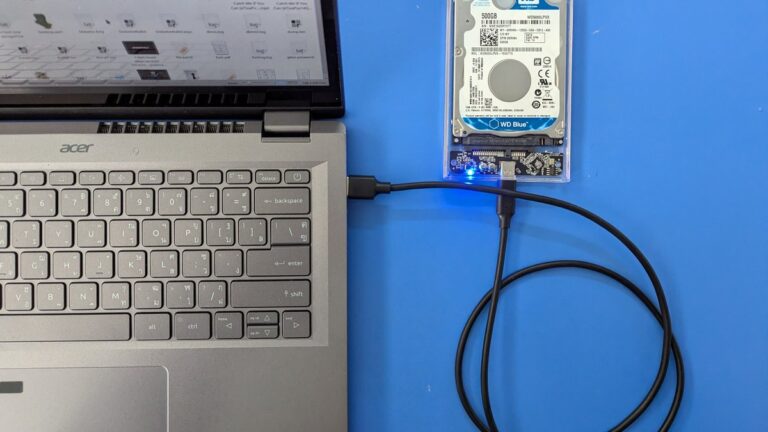
Los videos, la música, las imágenes y la carpeta Descargas suelen ser los que más pesan, según Microsoft. En el Explorador, la vista de detalles muestra el tamaño de cada archivo, y lo que no se use a diario puede pasar a un disco externo.
Hay un caso aparte: si el error de poco espacio sigue apareciendo después de liberar disco, puede que la carpeta temporal se esté llenando con archivos de aplicaciones de Microsoft Store. Microsoft indica restablecer la tienda desde los solucionadores de problemas, ejecutar el comando wsreset.exe, correr el solucionador de Windows Update y reiniciar el equipo.
Si el equipo sigue lento aunque haya espacio, ENTER.CO publicó una guía sobre otra causa común de lentitud: Chrome lento en el PC.
Fuentes: Microsoft Soporte (Liberar espacio en Windows), Microsoft Soporte (Sensor de almacenamiento).