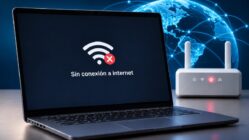
Una impresora sin conexión puede estar encendida, tener papel y aun así no recibir el documento desde Windows 11. Antes de enviarlo cinco veces, revise la cola y la conexión elegida. Acumular copias no ayuda a saber si falla la red, el equipo seleccionado o un trabajo que quedó detenido.
Microsoft propone empezar con el solucionador de impresoras de la aplicación Obtener ayuda. Si no corrige el problema, su documentación recomienda comprobar la red, la impresora predeterminada y la cola. HP añade verificaciones distintas para Wi-Fi, Ethernet y USB. Esta guía reúne esas instrucciones: no es una prueba con una impresora específica.
Impresora sin conexión: compruebe primero el camino al PC
Verifique si la impresora muestra un error en su propia pantalla o panel. Microsoft recomienda apagarla, desconectarla de la corriente, esperar 30 segundos y volver a encenderla. No haga ese corte si está instalando una actualización de firmware: HP advierte que interrumpirla puede dañar el equipo.
Si imprime por Wi-Fi, confirme que el computador y la impresora estén en la misma red. HP pide revisar el nombre de red, no limitarse a comprobar que el PC puede abrir una página web. Su guía también advierte que ciertas redes públicas o de invitados con una pantalla de acceso no permiten establecer la conexión con la impresora.
Para USB, HP recomienda conectar el cable directamente a un puerto del computador, sin concentradores, e inspeccionarlo por posibles daños. Si usa Ethernet, revise el cable y el puerto de red. No cambie simultáneamente todos los métodos de conexión: comprobar uno por vez permite identificar cuál vuelve a funcionar.
Revise la cola antes de reinstalar
- Abra la impresora correcta. Entre en Inicio, Configuración, Bluetooth y dispositivos, Impresoras y escáneres. Seleccione el equipo que quiere utilizar y abra la cola de impresión. Compruebe su nombre antes de cancelar documentos.
- Revise los trabajos pendientes. Si hay documentos atascados, Microsoft indica que pueden cancelarse desde la cola. Esto retira esos trabajos pendientes, no borra los archivos originales que tiene guardados. Tendrá que volver a enviar los documentos que aún necesite imprimir.
- Pruebe de nuevo con un solo documento. Así podrá ver si la cola avanza sin acumular nuevas copias. Si imprime, no necesita continuar con los pasos posteriores.
- Reinicie el servicio de impresión si persiste el bloqueo. Busque Servicios en Windows, localice Print Spooler o Cola de impresión y elija Reiniciar. Microsoft lo incluye para corregir problemas temporales del servicio que gestiona los trabajos.
También puede establecer manualmente la impresora como predeterminada desde su página en Configuración. Si no aparece esa opción, Microsoft señala que quizá deba desactivar primero el ajuste que permite a Windows administrar la impresora predeterminada. No confunda cambiar ese destino con reparar la conexión de red.
Quitar y volver a agregar la impresora está entre los pasos posteriores de Microsoft, no es la primera comprobación de esta guía. En un computador administrado por una empresa, consulte a soporte antes de cambiar servicios o la instalación. Si el sistema pide permisos que no tiene, no intente saltarlos.
Las funciones y pantallas varían según el modelo y el controlador, como muestran las diferencias entre equipos al configurar una impresora para el hogar. Para pedir ayuda, anote el modelo, cómo está conectada, el mensaje exacto y si el documento aparece en la cola. Esos datos son más útiles que seguir enviando el mismo archivo.
Fuentes: Microsoft Support, HP Support.