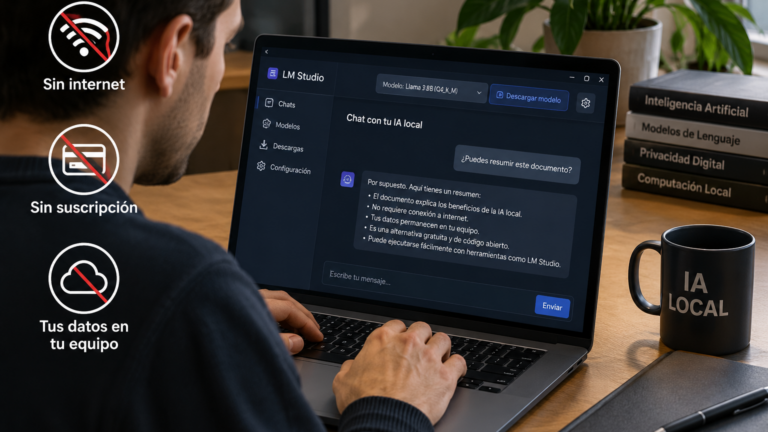
¿Le gustaría tener un asistente de inteligencia artificial en su computador que funcione sin internet, sin suscripción y sin que sus datos salgan de su equipo? Eso ya es posible gracias a la IA local: modelos de lenguaje que se descargan y corren directamente en su PC o Mac, sin depender de servidores de terceros.
En esta guía práctica le explicamos qué hardware necesita, qué esperar de estos modelos y cómo ejecutar su primera IA local paso a paso usando LM Studio, una de las herramientas más sencillas para empezar.
¿Qué es una IA local y para qué sirve?
Una IA local es un modelo de lenguaje (como ChatGPT, pero de código abierto) que se ejecuta por completo en su computador. Todo lo que escribe se procesa en su propio equipo: nada viaja a la nube.
Los casos de uso más comunes son:
- Resumir y redactar textos sin compartirlos con ningún servicio externo.
- Responder preguntas sobre documentos propios o temas generales.
- Trabajar sin conexión: en un avión, en zonas rurales o durante un corte de internet.
- Evitar pagos mensuales: los modelos abiertos son gratuitos de usar y la licencia Apache 2.0 de algunos (como gpt-oss) permite hasta uso comercial.
Qué hardware necesita (y qué no)
No necesita un computador gamer ni una estación de trabajo. Estos son los requisitos reales según la documentación oficial de LM Studio:
- Windows: procesador de 64 bits con soporte AVX2 (casi cualquier PC de los últimos diez años), 16 GB de RAM recomendados y, idealmente, una tarjeta gráfica con 4 GB o más de VRAM.
- Mac: cualquier chip Apple Silicon (M1 en adelante) con macOS 14 o superior. Los modelos recomiendan 16 GB de RAM; con 8 GB aún funciona, pero limitado a modelos pequeños.
- Linux: Ubuntu 20.04 o superior, en equipos de 64 bits.
¿No tiene tarjeta gráfica? No hay problema: los modelos también corren usando solo el procesador y la RAM, aunque más despacio. La regla práctica es esta:
- Con 8 GB de RAM: limítese a modelos pequeños de 3B a 4B parámetros (como Qwen3 4B o Gemma 3 4B).
- Con 16 GB de RAM: ya puede correr modelos medianos potentes, incluido gpt-oss-20b de OpenAI, que está optimizado para caber en 16 GB de memoria.
- Con GPU de 8 GB o más de VRAM: los modelos responden mucho más rápido, porque la tarjeta gráfica hace el trabajo pesado.
Qué esperar: expectativas realistas
Antes de empezar, conviene ajustar expectativas para no llevarse sorpresas:
- Velocidad: un modelo pequeño en un PC normal genera respuestas a ritmo de lectura humana (entre 10 y 30 palabras por segundo). Sin GPU, los modelos grandes pueden sentirse lentos.
- Calidad: los modelos locales de 2026 son sorprendentemente capaces para redactar, resumir y responder preguntas, pero siguen por debajo de los gigantes en la nube en razonamiento complejo y datos muy recientes.
- Conocimiento: el modelo solo sabe lo que vio durante su entrenamiento. Sin internet, no puede decirle las noticias de hoy ni el clima de mañana.
- Espacio en disco: cada modelo ocupa entre 2 GB y 15 GB. Reserve espacio antes de descargar.
Paso a paso: su primera IA local con LM Studio
LM Studio es gratuito, tiene interfaz gráfica y funciona en Windows, Mac y Linux. Este es el proceso completo:
- Descargue LM Studio desde su sitio oficial (lmstudio.ai) e instálelo como cualquier otro programa.
- Abra la aplicación y vaya a la sección de búsqueda de modelos (el ícono de lupa).
- Elija un modelo según su hardware. Para 16 GB de RAM, busque “gpt-oss-20b”; para 8 GB, busque “Qwen3 4B” o “Gemma 3 4B”. La propia aplicación marca con un indicador qué modelos caben en su equipo.
- Descargue el modelo. La primera descarga tarda según su conexión: son varios gigabytes.
- Abra un chat nuevo (ícono de conversación) y seleccione el modelo descargado en la parte superior.
- Escriba su primer mensaje y presione Enter. El modelo responde ahí mismo, en su computador.
- Compruebe que es local: desconecte el Wi-Fi y vuelva a preguntar. Seguirá respondiendo, porque todo corre en su máquina.
Una prueba práctica con datos ficticios
Para verificar que todo funciona, haga esta prueba sencilla. Copie este texto inventado en el chat:
“Clasifica estos gastos del mes en ‘hogar’, ‘transporte’ o ‘comida’, y súmalos por categoría: supermercado $420.000, gasolina $180.000, recibo de luz $95.000, almuerzos $240.000, internet $80.000, bus $60.000.”
Un modelo pequeño de 4B parámetros debería responder en segundos con algo como: comida $660.000, transporte $240.000, hogar $175.000. Si obtiene una respuesta coherente como esa, su IA local está lista para usarse.
Si usa Mac, ENTER ya explicó cómo usar gpt-oss de OpenAI en modo local.
Consejos finales
- Empiece pequeño: pruebe primero un modelo de 4B y suba de tamaño solo si su equipo responde bien.
- Cierre programas pesados (navegadores con muchas pestañas, editores de video) mientras el modelo corre, para liberar RAM.
- Explore alternativas: además de LM Studio existen Ollama (para terminal) y GPT4All, todos gratuitos.
- Actualice los modelos: la escena de la IA abierta avanza rápido; cada pocos meses aparecen versiones mejores del mismo tamaño.
Con esto ya tiene todo lo necesario para correr inteligencia artificial en su propio computador: gratis, privado y sin depender de la nube.